
NOTEBOOK LAB · 2026.09
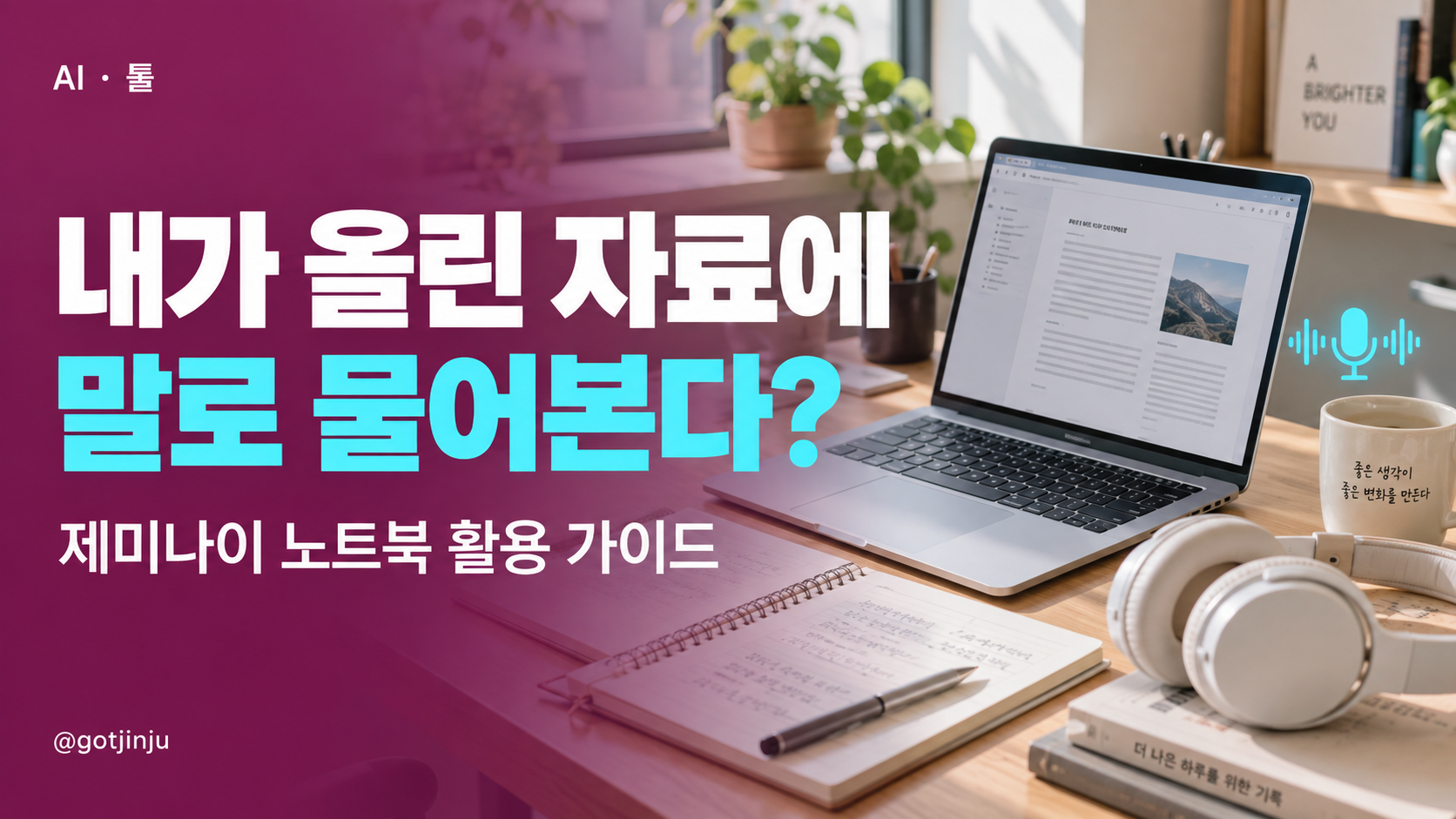
읽어야 하는데 계속 미뤄둔 PDF, 다들 하나씩 있으시죠? 이제 그 자료를 이어폰 끼고 말로 물어볼 수 있게 됐어요. 제미나이 노트북에 음성 대화가 열렸고, 한국어도 됩니다.
먼저 한 줄 요약
내가 올린 자료 안에서만 답하는 제미나이 노트북(전 NotebookLM)에 음성 대화, 모바일 녹음, 60초 영상 요약이 추가됐습니다. 음성 대화는 요금제 순서대로 열리는 중이고, 녹음은 아직 영어만 지원합니다.
제미나이 노트북에 뭐가 새로 생겼나
2026년 9월 15일, 구글이 제미나이 노트북에 학습용 기능을 한꺼번에 붙였습니다. NotebookLM이라는 이름으로 알고 계신 그 도구인데, 제미나이 안으로 들어오면서 이름이 바뀌었어요. 하는 일은 같습니다. 내가 올린 자료만 읽고, 그 안에서만 답하는 AI예요.
이번 업데이트에서 가장 큰 변화는 음성 대화입니다. 구글 공식 블로그 기준으로 100개에 가까운 언어를 지원하고, 노트북이 설명하는 중간에 끊고 되물어도 됩니다. 통화하듯 오가는 방식이라고 보시면 돼요.
- 음성 대화 — 내 자료를 놓고 말로 질문, 약 100개 언어, 말하는 중 끼어들기 가능
- 모바일 녹음 — 강의나 회의를 앱에서 바로 녹음해 자료로 붙이기 (현재 영어만)
- 학습 개요 — 요약·인포그래픽·퀴즈·플래시카드를 한 화면에 모아 보기
- 퀴즈 형식 확대 — 단답형, 복수 선택, 빈칸 채우기가 몇 주 안에 추가
- 60초 영상 요약 — 구글 지원 문서 기준 80개 넘는 언어로 제작 가능
음성 대화는 AI 울트라 요금제 사용자부터 순차적으로 열리고, AI 프로와 나머지 사용자에게 이어서 풀립니다. 녹음 기능은 현재 영어만 되기 때문에 한국어 강의 녹음은 다른 방법을 쓰셔야 하고, 그 방법은 마지막 항목에 정리해 뒀어요.
사람들이 실제로 뭘 시켜보고 있나
공개 직후 해외 커뮤니티와 국내 블로그에 올라온 시도들을 모아보면 대체로 네 갈래로 나뉩니다.
시험 공부
교재 PDF와 필기 사진을 통째로 올려놓고 “이 챕터에서 시험에 나올 것 같은 부분만 짚어줘”라고 말로 물어보는 방식입니다. 답이 자료 안에서만 나오니까 엉뚱한 내용이 섞이는 일이 줄어요.
업무 문서 파악
계약서나 사업계획서를 올리고 통화하듯 물어보는 경우입니다. “이 문서에서 내가 손해 볼 수 있는 조항만 골라줘” 같은 질문이 특히 반응이 좋았어요.
영상 요약 만들어 공유하기
60초짜리 설명 영상을 뽑아 팀이나 가족에게 링크로 보내는 용도입니다. 구글 지원 문서에 따르면 화이트보드, 수채화, 레트로 인쇄, 종이공예, 애니메이션 같은 시각 스타일을 고를 수 있습니다.
논문과 리포트 비교
참고문헌 여러 개를 한 노트북에 넣고 “이 세 논문이 서로 반대로 말하는 지점이 어디야”를 묻는 방식이에요.
제가 강의에서 노트북LM을 소개할 때 가장 반응이 좋은 순간은 기능 설명이 끝났을 때가 아니라, 수강생이 본인이 가져온 서류를 직접 올렸을 때입니다. 남의 자료로 하는 실습은 구경이고, 내 자료로 하는 실습은 경험이거든요. 음성 대화가 붙으면서 타자가 느린 분들도 그 경험까지 도달하는 시간이 확 줄었습니다.
왜 이 기능이 중요한가
그동안 사람들이 AI 답변을 못 믿었던 이유를 이 도구가 정면으로 건드리기 때문입니다.
유니세프가 주요 AI 모델 6종에 통계 질문 13만여 개를 던져본 결과, 평균 정답률이 21.2%였습니다. 다섯 번 물으면 네 번은 못 맞힌다는 뜻이에요. 일반 챗봇은 세상 전체를 놓고 답을 만들기 때문에 이런 일이 생깁니다.
제미나이 노트북은 구조가 다릅니다. 답변이 내가 올린 자료 안에서만 나오고, 문장마다 어느 자료 몇 번째 부분에서 가져왔는지 각주가 붙어요. 틀렸는지 확인하려면 각주를 눌러 원문을 보면 끝입니다.
여기에 음성이 붙으면서 확인 작업이 훨씬 가벼워졌습니다. 자료를 눈으로 붙잡고 있지 않아도 되니까 설거지하면서, 운전하면서, 산책하면서 물어볼 수 있게 됐거든요.
쓸 수 있는 조건과 켜는 순서
먼저 조건부터 확인하세요
- 구글 계정만 있으면 제미나이 노트북 자체는 무료로 쓸 수 있습니다. 노트북 개수와 자료 개수에 무료 한도가 있어요.
- 음성 대화는 AI 울트라부터 순차 적용이라 무료 계정에는 아직 안 보일 수 있습니다. 며칠 간격으로 다시 들어가 보세요.
- 모바일 녹음은 현재 영어만 지원합니다.
- 영상 요약 중 시네마틱 형식은 영어 전용이고 만 18세 이상만 사용 가능합니다. 한국어로는 설명형과 숏 형식을 쓰시면 돼요.
- 구글은 140개 넘는 지역의 대학생에게 AI 플러스 1년 무료를 제공한다고 밝혔습니다. 학생이시면 신청 페이지에서 본인 지역이 해당되는지 확인해 보세요.
순서대로 따라 해보세요
- notebooklm.google.com에 구글 계정으로 접속합니다. 제미나이 앱 안에서도 들어갈 수 있어요.
- 새 노트북을 만들고 자료를 올립니다. PDF, 워드, 구글 문서, 웹 주소, 유튜브 링크, 텍스트 붙여넣기가 모두 됩니다. 처음이라면 3개 이하로 시작하세요. 자료가 많을수록 답이 산만해집니다.
- 설정에서 출력 언어를 한국어로 바꿉니다. 이걸 안 하면 자료가 한국어여도 답이 영어로 나오는 경우가 있어요. 처음 쓰는 분들이 가장 많이 걸리는 지점입니다.
- 채팅창에 텍스트로 먼저 한 번 물어봅니다. 자료가 제대로 읽혔는지 확인하는 단계예요. 각주가 붙어 나오면 정상입니다.
- 음성 대화 버튼을 누르고 말로 물어봅니다. 안 보이면 아직 내 계정에 안 풀린 거예요. 모바일 앱 쪽이 먼저 열리는 경우가 많으니 앱에서도 확인해 보세요.
- 스튜디오 패널에서 영상 요약을 만들어 봅니다. 길면 30분 넘게 걸리기도 하니 걸어두고 다른 일 하시면 돼요.
복붙용 프롬프트 3개
음성 대화는 말로 하는 거라 외우기 쉬운 문장이 좋습니다. 아래 세 개면 대부분 커버돼요.
1. 자료를 처음부터 설명받을 때
이 자료를 아무것도 모르는 사람한테 설명하듯 알려줘.
왜 중요한지부터 말하고, 그다음에 꼭 기억할 세 가지를 짚어줘.
각 내용이 어느 자료에서 나왔는지도 말해줘.
2. 시험이나 발표 준비로 외워야 할 때
이 자료로 나한테 퀴즈를 내줘.
한 번에 한 문제씩 내고, 내가 답할 때까지 기다려줘.
틀리면 자료 어느 부분을 다시 읽어야 하는지 정확히 알려줘.
3. 계약서나 안내문을 점검할 때
이 문서에서 내가 불리해질 수 있는 부분을 찾아서 원문 그대로 인용해줘.
중요한데 문서에 안 나온 내용이면 추측하지 말고 없다고 말해줘.
마지막 프롬프트의 뒷문장이 핵심입니다. “없으면 없다고 말해줘”를 붙이는 습관이 AI가 지어내는 답을 크게 줄여줍니다.
이렇게도 써보세요
부모님 병원 서류 정리
진단서, 처방전, 보험 약관을 한 노트북에 사진으로 올리고 “보험금 청구할 때 필요한 서류가 뭐고 지금 뭐가 빠졌어?”라고 물어보세요. 서류 때문에 병원과 보험사를 두 번 오가는 일이 줄어듭니다.
회의록 대신 쓰기
회의 자료와 이전 회의록을 올려두고, 회의가 끝나면 “오늘 결정된 것만 뽑아줘”라고 말로 물어보세요. 노트북이 이전 자료까지 같이 보기 때문에 저번에 미뤘던 안건이 무엇이었는지도 함께 짚어줍니다.
강사와 교육 담당자용 제안서 점검
제안서와 기관에서 보내준 요구사항 문서를 함께 올리고 “요구사항 중에 내 제안서가 안 건드린 게 뭐야?”라고 물어보세요. 저는 제안서를 보내기 전에 이걸 꼭 돌립니다. 빠진 항목이 한두 개는 꼭 나오거든요.
막히기 쉬운 지점과 해결법
강의장에서 실제로 나온 질문들입니다.
| 이런 상황 | 이렇게 해결하세요 |
|---|---|
| 음성 대화 버튼이 안 보여요 | 순차 적용이라 계정마다 열리는 시점이 다릅니다. 웹에 없으면 모바일 앱을 확인하고, 그동안은 채팅으로 물어본 뒤 오디오 개요로 만들어 들으세요. |
| 자료는 한국어인데 답이 영어예요 | 설정의 출력 언어를 한국어로 바꾸면 채팅과 오디오 모두 한국어로 나옵니다. |
| 자료를 올렸는데 못 찾겠다고 해요 | 스캔 PDF가 이미지로만 되어 있으면 글자를 못 읽습니다. 휴대폰 문서 스캔이나 구글 드라이브 스캔으로 다시 찍으면 해결됩니다. |
| 유튜브 링크를 넣었는데 내용이 이상해요 | 자막이 없거나 자동 자막 품질이 낮은 영상입니다. 영상 자막을 먼저 확인하세요. |
| 답이 자꾸 뭉뚱그려져요 | 자료를 너무 많이 넣은 경우입니다. 주제별로 노트북을 나누고 한 노트북에 5개 안쪽으로 유지하세요. |
| 회사 문서를 올려도 되나요 | 개인 계정이면 회사 기밀은 올리지 마세요. 워크스페이스나 엔터프라이즈 계정이라면 관리자에게 학습 데이터 사용 여부를 먼저 확인하세요. |
이 표에서 세 번째와 다섯 번째가 전체 질문의 절반쯤 됩니다. 새 기능이 안 열려서 못 쓰는 경우보다, 스캔이 이미지라서 못 읽거나 자료를 너무 많이 넣어서 답이 흐려지는 경우가 훨씬 많아요. 기능이 풀릴 때까지 기다리는 대신 이 두 가지만 먼저 손보셔도 오늘 쓸 수 있는 도구가 됩니다.
지금 한국에서 되는 대체 방법
한국어 오디오로 듣고 싶다면
노트북LM의 오디오 개요는 2025년 4월 업데이트로 한국어를 포함한 50개 넘는 언어를 지원합니다. 설정에서 출력 언어를 한국어로 두고 오디오 개요를 만들면 두 명이 대화하는 팟캐스트 형식으로 나와요. 말로 되묻지는 못하지만 듣는 목적이라면 지금 바로 됩니다.
한국어 강의를 녹음해서 자료로 쓰고 싶다면
제미나이 노트북의 녹음 기능이 영어만 되니까 이렇게 우회하세요. 갤럭시라면 삼성 음성 녹음의 텍스트 변환을, 아이폰이라면 음성 메모의 텍스트 기록을 쓰신 뒤 나온 글을 복사해 노트북에 텍스트 자료로 붙여넣으면 됩니다. 클로바노트도 한국어 회의록 변환이 잘 되는 편이라 여기서 나온 텍스트를 옮겨 붙이셔도 결과는 같아요.
영상 요약이 30분 넘게 안 나온다면
숏 형식으로 다시 만들어 보세요. 설명형보다 짧아서 대기 시간이 확 줄어듭니다. 급하게 자료가 필요하시면 인포그래픽이나 요약 리포트로 뽑아 쓰시는 편이 실무에서는 더 빠릅니다.
가족이나 팀과 같이 쓰고 싶다면
노트북 공유 기능을 쓰면 됩니다. 오른쪽 위 공유 버튼으로 링크를 만들면 상대는 자료를 다시 올릴 필요 없이 같은 노트북에 질문할 수 있어요. 학부모 모임 자료, 스터디 교재, 동아리 회칙처럼 여러 명이 같은 문서를 붙잡고 있는 상황에서 잘 맞습니다.
새 기능 소식을 들으면 그게 열릴 때까지 기다리게 되는데, 그 사이에 쓸 수 있는 것부터 손에 익혀두는 편이 훨씬 남습니다. 오디오 개요는 이미 한국어로 되고, 각주 확인하는 습관도 지금 들일 수 있어요. 음성 대화가 열리는 날 바로 능숙하게 쓰시게 될 겁니다.
오늘은 안 읽고 쌓아둔 PDF 하나만 올려서 “이거 3분만에 설명해줘”라고 물어보세요. 그 한 번이면 이 도구가 내 일에 맞는지 아닌지 바로 판단이 섭니다.
참고 자료
구글 공식 블로그, Sharpen your study routine with new Gemini Notebook tools (2026.09.15)
구글 지원 문서, Generate Video Overviews in Gemini Notebook
구글 코리아 블로그, 노트북LM AI 음성 개요 한국어 지원
Android Authority, Gemini Notebook 신기능 정리
TestingCatalog, Gemini Notebook adds Voice Chats and Interactive Reports

KAKAO TALK갓진주 AI 활용 소통방새로운 AI 도구와 실전 프롬프트 소식을 함께 나눠요.소통방 참여하기 →
답글 남기기