뉴테이크로 ‘말하는 종이 인형’ 만들기
사진 한 장과 내 목소리만 있으면, 나 대신 말해 주는 캐릭터가 생겨요. 순서, 복사용 프롬프트, 막히는 곳까지 한 번에 정리했습니다.
[광고] 이 글과 영상은 Newtake 꿈나무 크리에이터 활동으로 크레딧·이용권을 지원받아 만들었어요.
뉴테이크 시작하기갓진주 전속 링크 · Newtake 꿈나무 크리에이터→요즘 제 릴스에 종이 인형이 계속 나오죠. 그거 만들면서 저는 카메라를 한 번도 안 켰어요.
강의할 땐 잘 떠들면서, 제 얼굴 나오는 영상은 찍어 놓고도 못 올리겠더라고요. 그래서 저 대신 나가 줄 종이 인형을 만들었습니다. “이거 어떻게 만들어요?” 질문이 많아서 처음부터 끝까지 정리했어요.
한눈에 보기
폰으로 녹음한 목소리
뉴테이크 계정
립싱크 기다림 한 컷 5~10분
(제 화면 기준)
따라 하기
뉴테이크는 빈 캔버스에 노드(상자)를 놓고 선으로 이어서 만드는 방식이에요.
STEP 1종이 인형 만들기
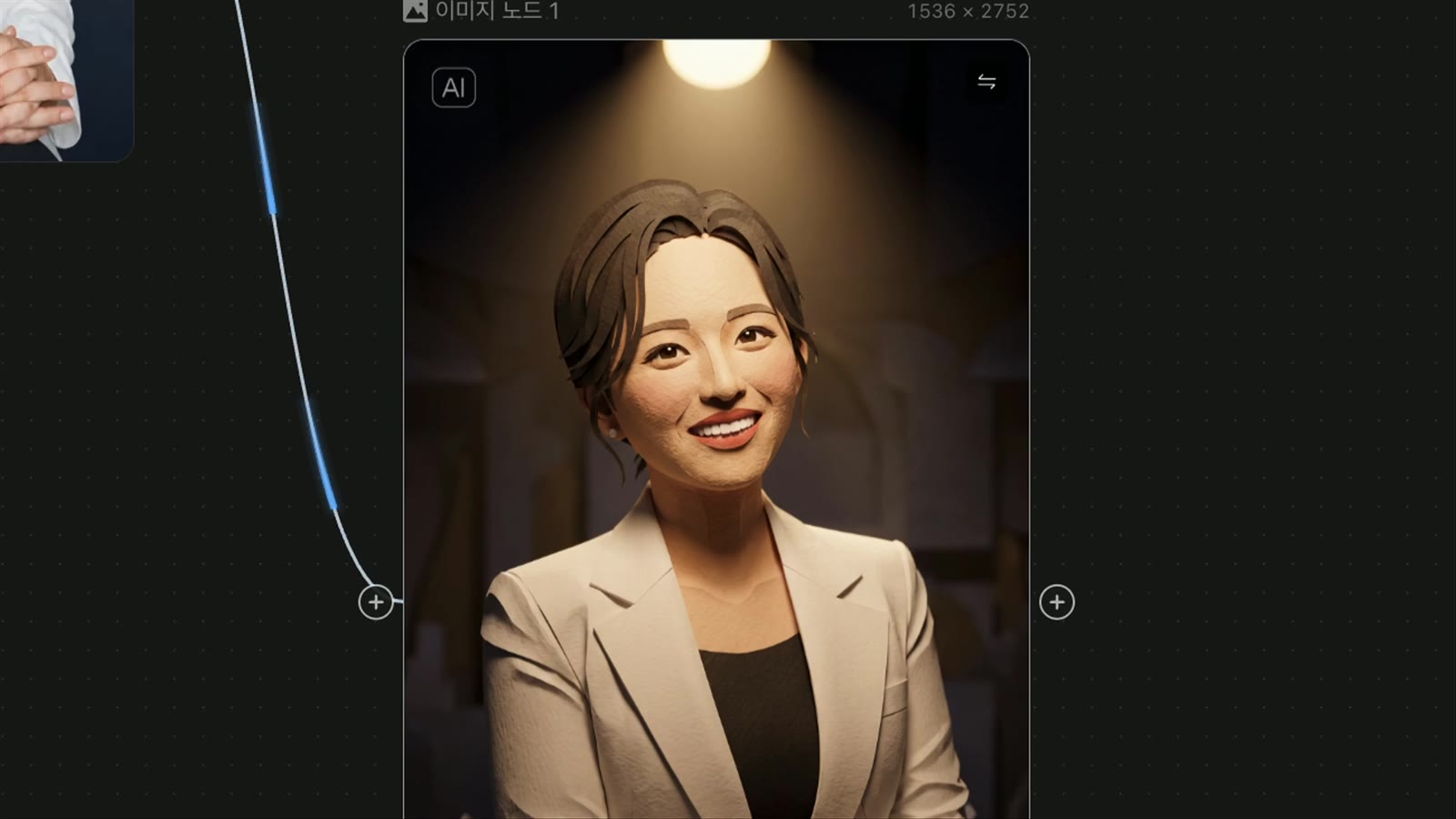
- 새 프로젝트를 열고, 아래 도구 막대 + → 이미지 노드를 만들어요.
- 내 사진을 캔버스에 끌어다 놓고 이미지 노드에 연결해요.
- 프롬프트 칸에 아래 프롬프트를 붙여요.
- 모델은 Nano Banana Pro로 바꿔요.
- 비율 메뉴에서 9:16을 직접 눌러요.
- 생성!

이 사진 속 사람을 손으로 만든 3D 종이 인형으로 바꿔 줘. 종이 질감 피부, 오려 붙인 종이 머리카락, 접은 카드지 옷. 얼굴과 머리 모양은 그대로. 어두운 팝업북 종이 무대 위, 위에서 떨어지는 따뜻한 핀조명 하나, 배경은 살짝 흐리게. 상반신이 화면을 채우게, 얼굴 크게, 입이 잘 보이게. 글자 없이.
“얼굴과 머리 모양은 그대로”는 닮게 만드는 문장, “얼굴 크게, 입이 잘 보이게”는 나중에 입 모양 맞추려고 넣는 문장이에요.


프롬프트에 “세로로”라고 써도 가로로 나와요. 비율은 무조건 버튼으로!

STEP 2표정이랑 무대 바꾸기
인형 한 장으로 영상 하나를 끌고 가면 심심해요. 대사마다 표정과 배경을 바꿔 주면 훨씬 살아나요.
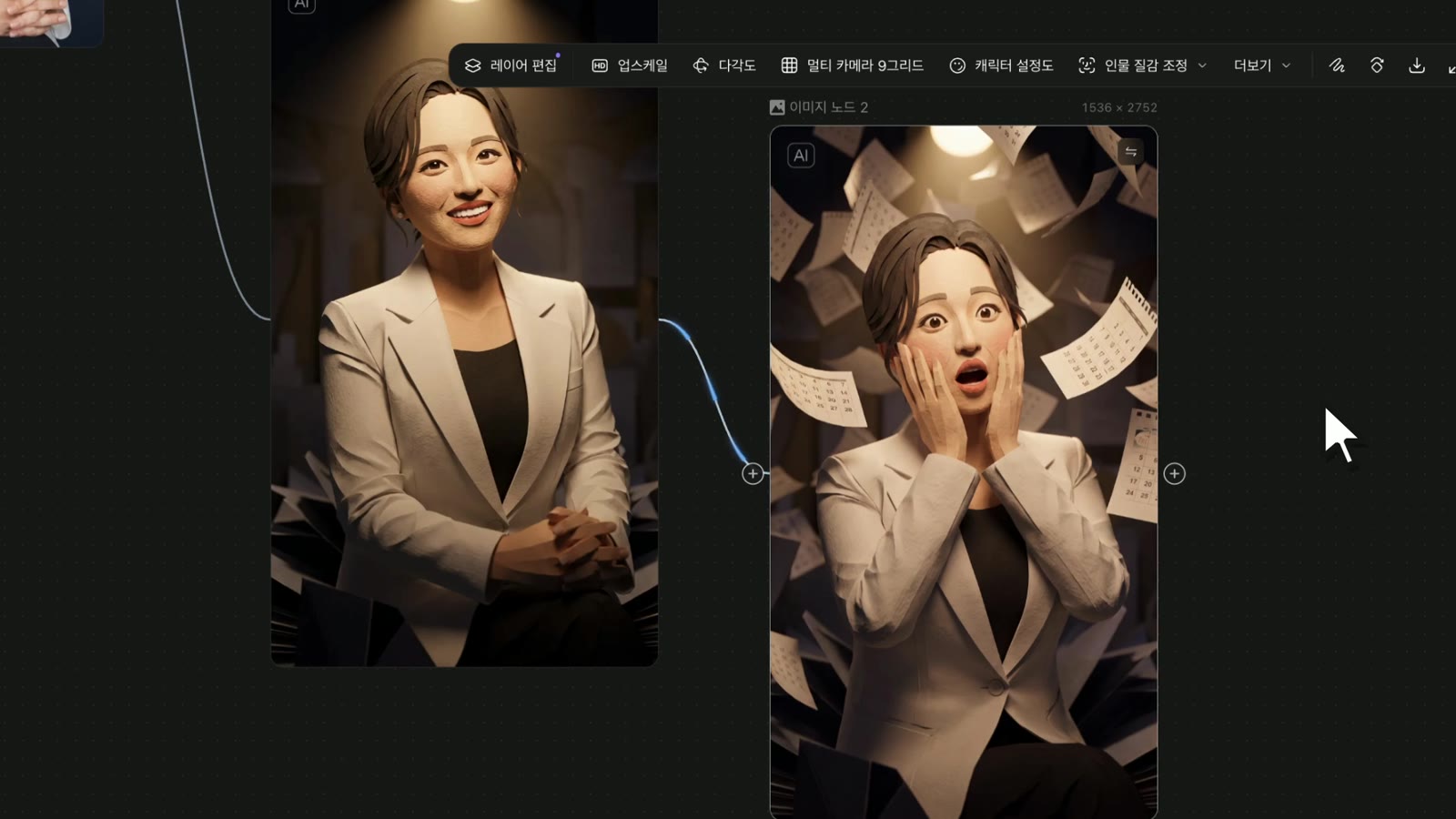
- 방금 만든 인형 옆에 이미지 노드를 하나 더 만들어요.
- 인형 그림을 새 노드에 연결해요.
- “같은 종이 인형인데”로 시작하는 프롬프트를 넣고 생성해요.
같은 종이 인형인데, 깜짝 놀란 표정으로 양손으로 볼을 감싸고, 뒤에 달력 종이가 막 날리는 무대.
“같은 종이 인형인데”가 얼굴을 붙잡아 두는 주문이에요. 쉼표 뒤만 대사에 맞게 바꾸면 돼요. 바꿔 쓰기 예시는 PART 2에 있어요.
STEP 3내 목소리로 말하게 만들기
- 녹음 파일을 캔버스에 끌어다 놓으면 소리 노드가 생겨요.
- + → 비디오 노드를 만들고, 모델은 OmniHuman 1.5.
- 프롬프트 칸에서 @를 눌러 인형 그림을 넣고, 다시 @로 목소리를 넣어요.
- 아래 한 줄을 붙이고 생성!

종이 인형이 목소리에 맞춰 말한다.
그림과 목소리는 @로 이미 넣었으니까 이 한 줄이면 충분해요.

STEP 4클로드한테 말로 시키기 선택
장면이 9개, 10개가 되면 하나하나 누르는 것도 일이에요. 클로드에 뉴테이크를 연결(MCP)하면 말로 시킬 수 있어요. 클로드한테 뉴테이크 곳간 열쇠를 쥐여 주고 “재료 꺼내서 요리해” 하는 거예요.
① 연결하기 (처음 한 번만)
- 클로드 설정 → 커넥터 → 맞춤 커넥터 추가.
- 이름 Newtake, 주소 칸에 아래 주소를 넣고 계속.
- 뉴테이크로 로그인하고 허용.
- 새 대화를 열어요. 원래 열려 있던 대화에선 안 보여요.
https://mcp.newtake.ai/mcp

② 말로 시키기
사진을 첨부하고 이렇게 보내요. 입력창 마이크 버튼을 켜고 진짜 말로 해도 돼요.
뉴테이크에서 이 사진으로 종이 인형 만들어 줘. 세로 9:16, 얼굴 크게. 그리고 대사마다 표정 다른 버전으로 세 장 더.


프롬프트 모음
복사 버튼 누르고 바로 붙이세요. 바꿔 쓰는 자리도 같이 적었어요.
이 사진 속 사람을 손으로 만든 3D 종이 인형으로 바꿔 줘. 종이 질감 피부, 오려 붙인 종이 머리카락, 접은 카드지 옷. 얼굴과 머리 모양은 그대로. 어두운 팝업북 종이 무대 위, 위에서 떨어지는 따뜻한 핀조명 하나, 배경은 살짝 흐리게. 상반신이 화면을 채우게, 얼굴 크게, 입이 잘 보이게. 글자 없이.
같은 종이 인형인데, 깜짝 놀란 표정으로 양손으로 볼을 감싸고, 뒤에 달력 종이가 막 날리는 무대.
- 같은 종이 인형인데, 활짝 웃으며 엄지를 들고, 뒤에 색종이 꽃가루가 쏟아지는 무대.
- 같은 종이 인형인데, 턱을 괴고 고민하는 표정, 뒤에 종이로 오린 물음표가 떠 있는 무대.
- 같은 종이 인형인데, 노트북 앞에서 졸린 표정, 창밖에 종이 달이 걸린 밤 무대.
종이 인형이 목소리에 맞춰 말한다.
뉴테이크에서 이 사진으로 종이 인형 만들어 줘. 세로 9:16, 얼굴 크게. 그리고 대사마다 표정 다른 버전으로 세 장 더.
https://mcp.newtake.ai/mcp
꿀팁
제가 직접 막혔던 곳들이에요.
TIP 1막힐 때 이렇게
생성하면 계속 시간 초과가 떠요.
그림보다 목소리 크기를 먼저 보세요. 저도 한 장면이 두 번이나 시간 초과가 났는데, 그 문장만 작게 말했더라고요. 소리를 키워서 다시 넣으니까 한 번에 됐어요.

녹음 소리가 들쭉날쭉해요.
폰을 입 가까이 대고 평소보다 조금 크게 말하세요. 너무 가까우면 ‘퍽’ 하는 파열음이 들어가니까 폰은 입 바로 앞 말고 살짝 옆에 두세요.
세로로 해 달라고 했는데 가로로 나와요.
비율 기본값이 16:9라서 그래요. 비율 메뉴에서 9:16을 직접 누르세요.
입 모양이 잘 안 맞아요.
대부분 얼굴이 작아서예요. 인형 그림을 “얼굴 크게, 상반신이 화면을 채우게”로 다시 만들어 보세요.
클로드가 뉴테이크를 못 찾아요.
커넥터 연결 전에 열어 둔 대화라서 그래요. 새 대화를 열면 붙어요.
TIP 2직접 할까, 클로드한테 맡길까
🖱 뉴테이크에서 직접
- 한두 장면 만들어 볼 때
- 감 잡기엔 제일 빨라요
- 립싱크 연결(@그림 @목소리)은 직접이 더 깔끔해요
💬 클로드한테 맡기기
- 장면이 많거나 매주 시리즈로 올릴 때
- 여러 장 걸어 두고 딴 일 하기 좋아요
- 단, 기다리는 시간은 똑같아요. 손이 빨라지는 거지 서버가 빨라지는 건 아니에요
TIP 3꼭 기억할 3가지
근데 이거 다 알아도 안 올리면 소용없어요. 이건 제 얘기예요. 저도 1일 차를 손 떨면서 올렸는데 조회수 2,500이 나와 줬어요. 많진 않아도 저한텐 0에서 1이 된 순간이었어요.
찍어 놓고 못 올린 영상이 있다면, 오늘은 종이 인형한테 대신 나가 달라고 해 보세요.
오늘 만든 인형, 저한테도 보여 주세요 🙌
뉴테이크 시작하기갓진주 전속 링크→영상 버전은 유튜브 @gotjinju ‘종이 인형’ 편 · AI·챗GPT 강의 문의도 편하게 주세요.
참고 · Newtake 공식 유튜브 · Newtake 공식 인스타그램 · 화면은 2026년 11월 13일 제 뉴테이크·클로드 화면이에요. 메뉴 이름과 크레딧은 바뀔 수 있어요.
답글 남기기